Auto Mouse Click是一款功能强大且专业的自动鼠标点击器,软件支持自动对鼠标点击,方便快速执行一些特定的任务,软件还支持自定义鼠标点击的方式,自动鼠标点击器以内置方式自动鼠标点击器逐步运行,并允许您为每个鼠标单击输入注释。感兴趣的朋友快来下载使用吧。
1、在脚本之家下载这款软件,解压后,双击setup.exe启动
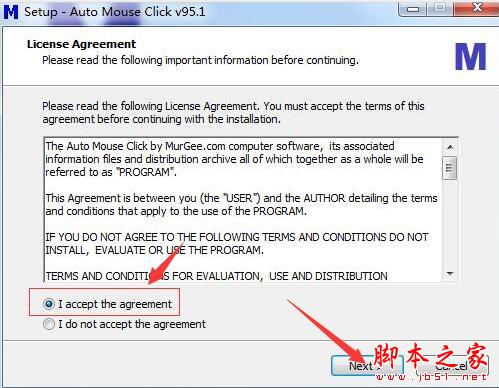
2、提示软件的安装协议条款,点击I accept the agreement接受条款内容,点击next
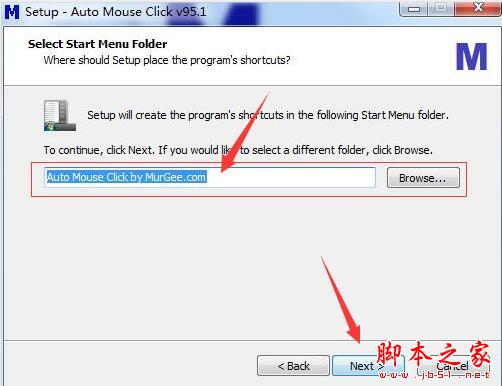
3、软件的快捷方式名字是Auto Mouse Click by MurGee.com,也可以自己修改名字,点击next
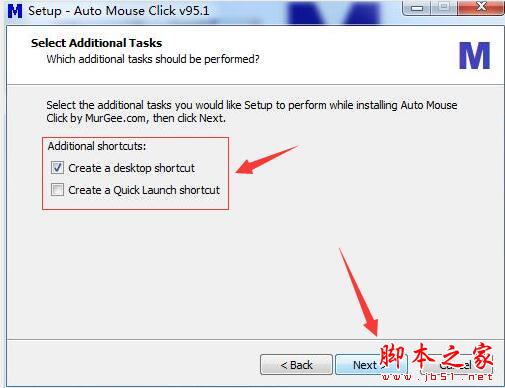
4、默认勾选Create a desktop icon,如果你建立桌面图标也可以取消勾选,点击next
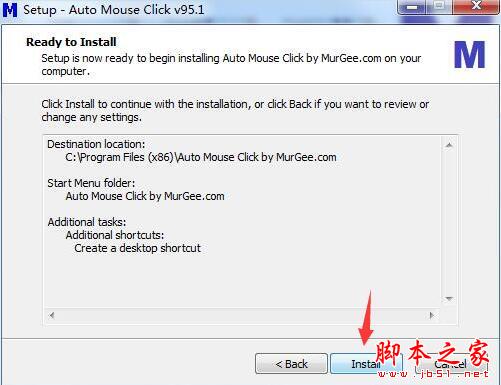
5、这里是安装设置的预览界面,您设置的内容都在这里显示,点击install,稍等片刻即可完成安装
1、Auto Mouse Click提供更好的点击方式,你需要将点击脚本添加
2、本软件提供配置功能,可以对点击的方式配置
3、用户需要提前制作点击的脚本
4、将脚本添加到Auto Mouse Click
5、随后可以在软件上编辑AMC脚本配置的方式
6、可以在AMC界面编辑点击的位置,可以设置鼠标点击的坐标
7、可以设置点击的快捷键是左键还是右键
8、可以实现键盘自动打字,更好输入内容
9、Auto Mouse Click让您的点击全部自动化
10、自动对特定的位置点击,减少你手动点击鼠标的次数
1、Auto Mouse Click也可以设置鼠标移动的方式
2、当你需要切换其他位置点击的时候就可以设置移动规则
3、点击的位置是用户自己设置的,可以在AMC脚本配置参数
4、用一个简单的热键按压选择X和Y坐标
5、系统范围内的热键组合可以实现自动鼠标点击器的多种功能。
6、允许您分组并执行自动鼠标单击脚本
7、在帮助菜单中有一个关于如何使用这个配置文件管理器的说明
8、支持编辑AMC脚本以及从配置文件删除选中的脚本
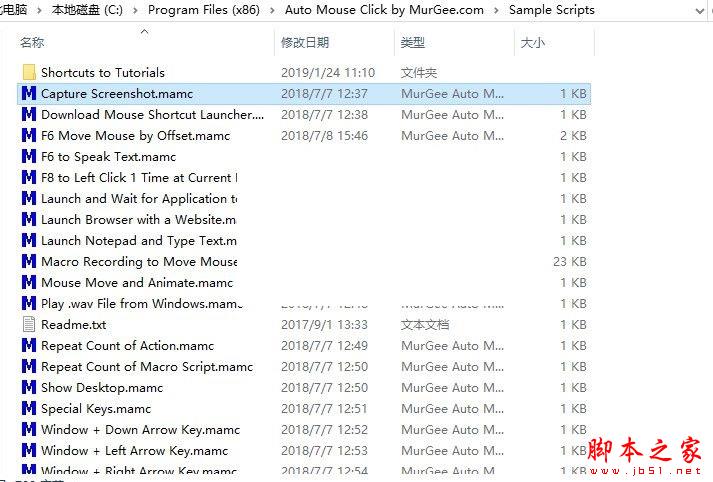
1、打开软件后得到以下界面,选择一个选项进行打开,打开后可得软件的界面;
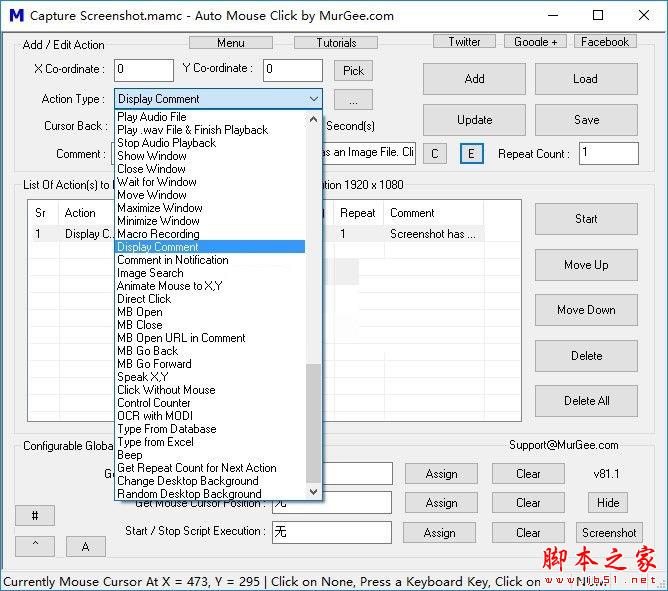
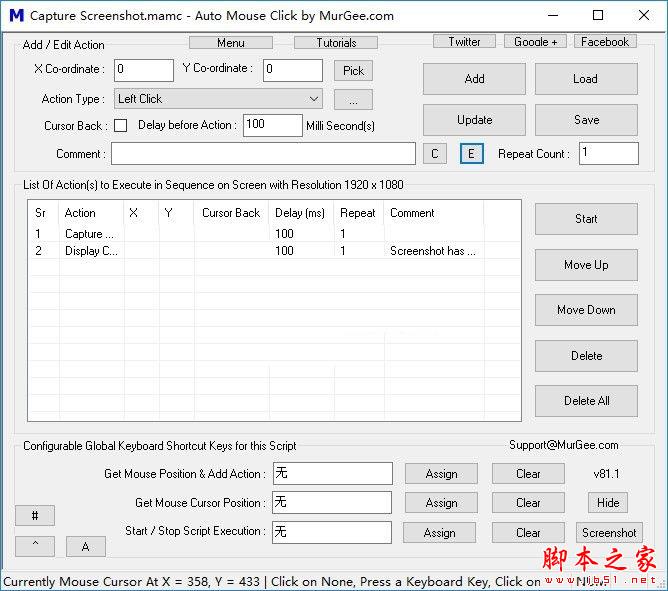
2、如下图所示,这是软件主界面,整个界面几乎罗列了该软件的大部分参数;
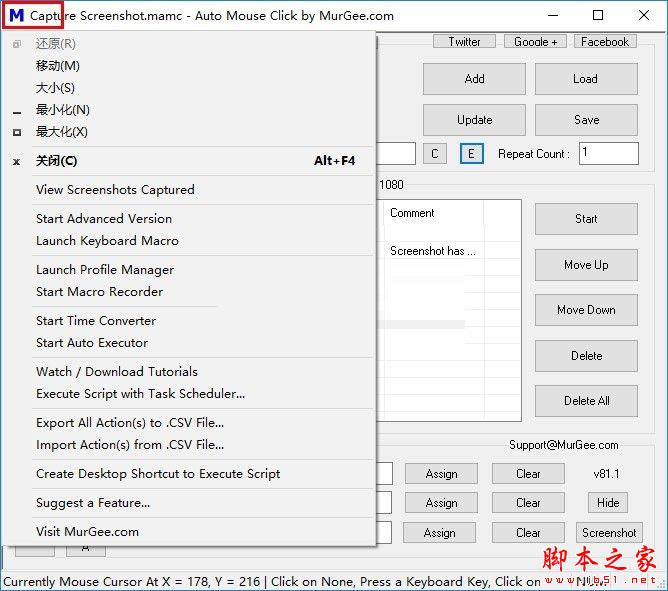
3、在界面左上角点击M字样的标识,可以得到该软件的一个功能菜单,可进行还原,移动,大小化的设置;
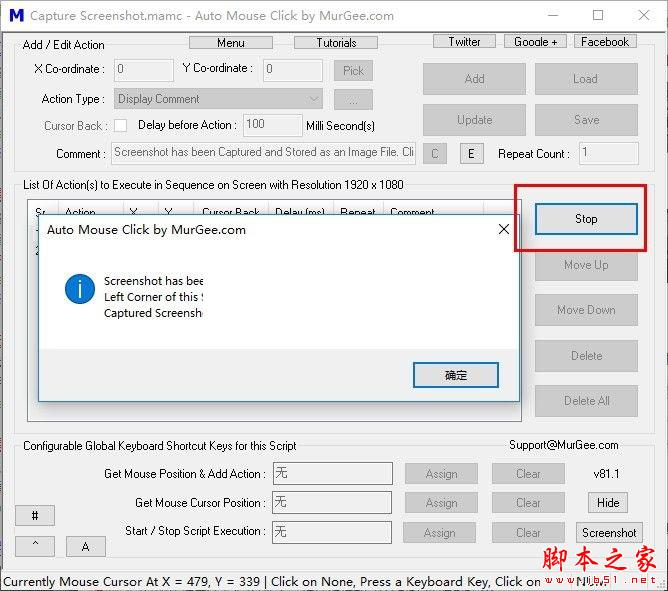
4、点击界面右端的stop按钮,如图所示,可弹出一个窗口,这个窗口是截屏后的提示,点击确定可在顶部查看;
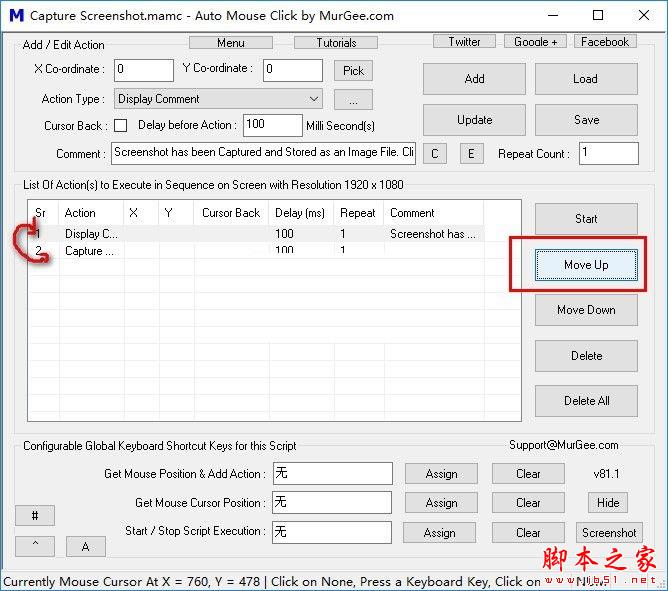
5、界面右端的move up和move down是对列表中的选项进行位置调整的按钮;
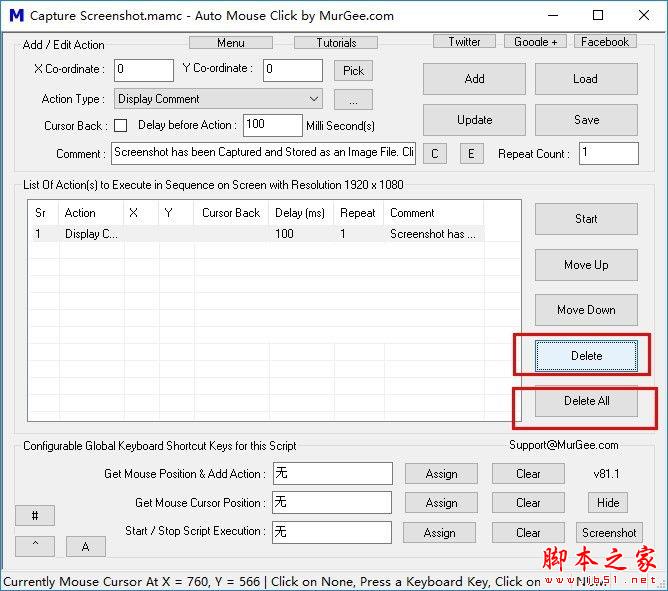
6、按钮delete和delete all按钮,前者是删除选择的选项,后者是删除全部;
7、如下图所示,点击Action Type在它的下拉菜单中选择操作类型。