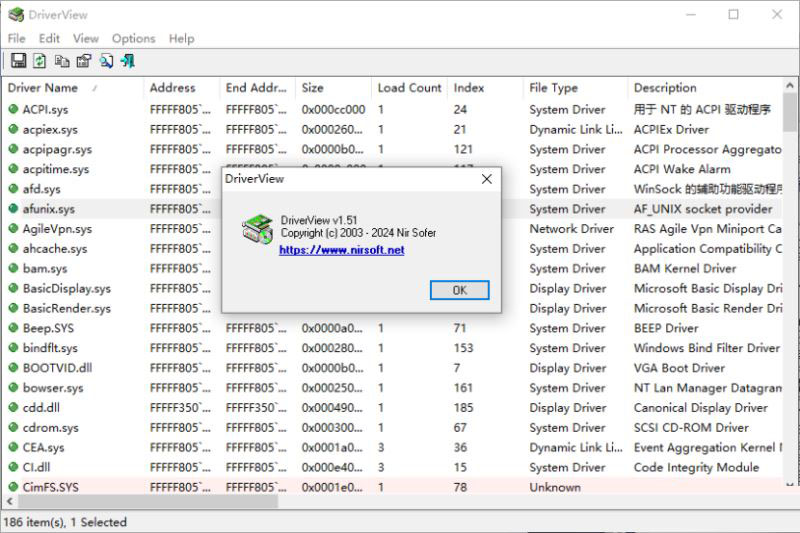
DriverView支持驱动管理功能,可以在软件界面查看系统已经安装的驱动文件,软件会自动按照字母顺序显示驱动文件,双击列表上的任意驱动文件就可以弹出属性查看界面,可以查看驱动描述、版本、产品名称、创建驱动程序的公司等信息,相关的信息都可以复制使用,也可以将全部数据保存为HTML,方便以后在其他软件读取HTML的驱动数据;DriverView是免费软件,打开主程序就可以自动加载全部驱动文件,并且可以显示数字签名信息,可以在更换驱动的时候发出声音提示,如果你需要这款软件就下载使用吧。
1、DriverView支持驱动查看,在软件查看全部硬件的驱动文件
2、可以显示驱动的地址信息:FFFFF805`0E970000、FFFFF805`0EA3C000
3、支持驱动类型查看:System Driver、Dynamic Link Library、Network Driver
4、支持说明内容查看:I/O速率控制筛选器、键盘类驱动程序、HID键盘筛选器驱动程序
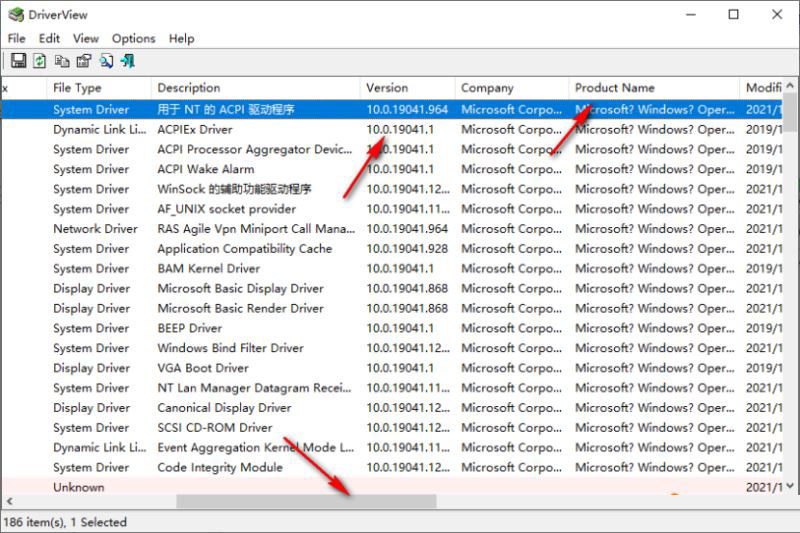
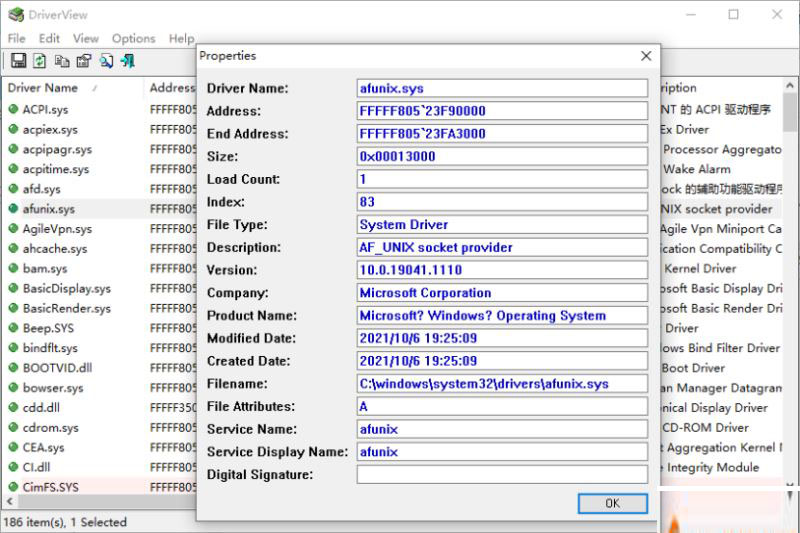
5、可以查看驱动文件的:版本、公司、产品名称、修改日期、创建日期、文件名、文件属性
6、可以在软件显示驱动的服务名称、可以显示数字签名内容
7、支持数据复制功能,选择一条驱动数据复制,将其粘贴到TXT文件保存
1、DriverView可以展示系统硬件驱动,可以在软件查看明细数据
2、可以立即知道驱动文件的类型,立即知道驱动保存在哪里
3、Microsoft公司的驱动都可以在软件显示,第三方硬件的驱动都可以在软件显示
4、支持查找功能,输入显卡的名字立即查找驱动,输入网卡名字查找驱动
5、支持报告生成功能,将列表的驱动内容转换为HTML文件,直接创建报告
1、打开DriverView软件就可以读取系统已经安装的驱动文件,可以显示地址信息

2、在软件底部拖动滑块,往右拖动就可以查看右侧更多的内容,可以显示版本、公司名字、项目名字
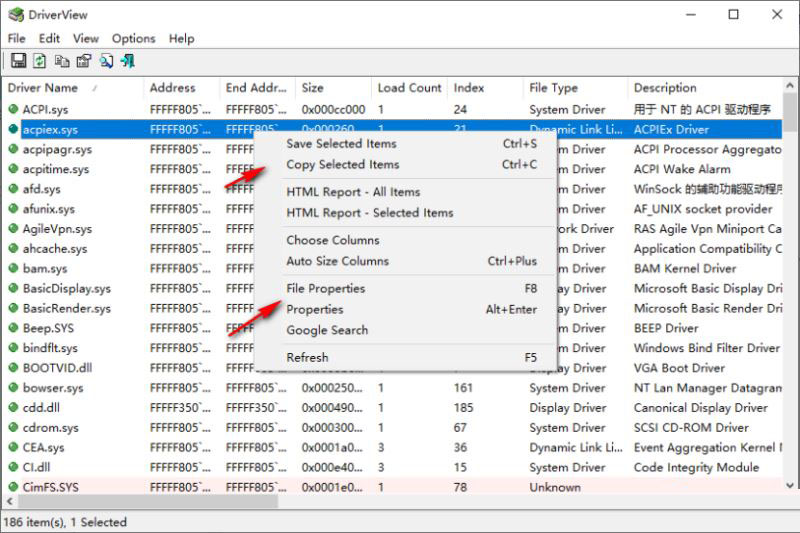
3、点击鼠标右键可以保存所选内容驱动文件信息,点击Properties可以打开文件属性界面
4、如图所示,这里是驱动文件的全部属性信息,可以显示文件名字、地址、结束地址、大小等内容
5、附加的两个选项内容:驱动设备更换时发出蜂鸣声,也可以读取数字签名

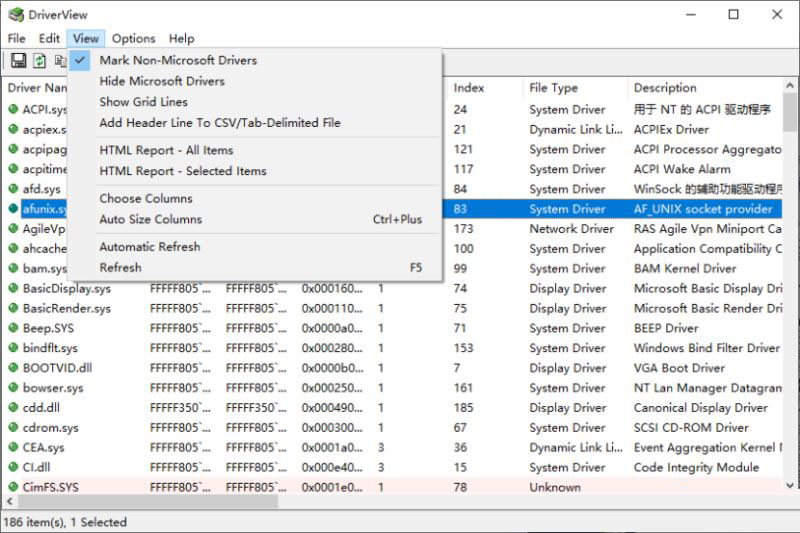
5、view视图菜单
标记非Microsoft驱动程序
隐藏Microsoft驱动程序
显示网格线
将标题行添加到CSV/制表符分隔的文件
HTML报告-所有项目
HTML报告-选定项目
选择列
自动调整列大小
自动刷新
版本1.51:
已更新为在Windows 11版本24H2上工作(您还必须以管理员身份运行它)
添加了“以管理员身份运行”选项(Ctrl+F11),允许您在Windows 11 24H2及更高版本上以管理员身份轻松运行DriverView。
版本1.50:
修复了一个错误:在64位系统上,DriverView总是在内存地址的前32位显示零,而不是正确的值。
版本1.47:
已修复在Windows 10上显示正确驱动程序版本的问题。
版本1.46:
添加了二次排序支持:现在,您可以通过按住shift键并单击列标题来获得二次排序。请注意,您只需在单击第二/第三/第四列时按住shift键。要对第一列进行排序,不应按住Shift键。


