Autodesk AutoCAD LT 2027是一款功能强大的 CAD 设计辅助工具,它为建筑师、工程师和施工专业人员提供了精密工具,同时为您量身定制的有用功能、宏和提示更快地完成项目。属于AutoCAD2026的简化版,主要用于精确绘图和文档编制,在各种设备上体验经过改进的工作流。
与AutoCAD 2027相比,Autodesk AutoCAD LT 2027最大的区别是:专注于2D,提供精细的二维绘图和文档功能,支持通过 AutoLISP 等功能进行部分自定义,但不包含第三方连接、开发工具或七个专用工具集,不包含三维建模、高级自动LISP脚本(通常不支持)和一些高级定制功能。同时2027版不再附带“AutoCAD LT 经典”工作空间。但新版本还是增加了多个新功能,比如几何清理、连线与协作、AI 辅助,工作流改进等等,快免费下载体验吧。
AutoCAD 2027 完整下载
AutoCAD LT Mac版下载

新功能介绍
AutoCAD LT 2027功能亮点
一、几何图形清理 (2027 版新增功能)
“几何图形清理”会扫描图形以修复常见的几何图形错误。
“几何图形清理”会扫描图形以查找常见的几何图形错误,包括间隙、越界、临界和未对齐的角度。它使用视觉标记直接在图形窗口中亮显错误。此外,“几何图形清理”针对每个错误都提供了多个选项,供您选择最佳修复方案。您还可以选择忽略建议,并在需要时按设计保留几何图形。“几何图形清理”快速、直观且精确。
1、新命令
GEOMETRYCLEANUPOPEN - 打开“几何图形清理”选项板。
GEOMETRYERRORREVIEWCLOSE - 退出“几何图形清理”查看模式。
GEOMETRYCLEANUPCLOSE - 关闭“几何图形清理”选项板。
2、新系统变量
GEOMETRYCLEANUPSTATE - 指示“几何图形清理”选项板是处于打开状态还是关闭状态。
GEOMETRYCLEANUPZOOMPAN - 控制单击“几何图形清理”选项板的树状图中的节点是否自动缩放到亮显的实例。
二、Autodesk Assistant (2027 版新增功能)
Autodesk Assistant 现在提供 AI 增强的聊天功能和提示驱动的工作流。
Autodesk Assistant 包括以下增强功能:
1、可以对照标准文件检查当前图形的标准
2、基于自然语言提示的选择
3、可以查询图形中的信息,例如图层列表、块使用情况等
4、提示库和聊天记录
注: 这些最新的 Autodesk Assistant 增强功能当前位于技术预览中,并将随着时间的推移不断改进。目前,其结果可能不准确。
三、连接的参照 (2027 版新增功能)
“连接的参照”改进了更新缺少的外部图形参照 (xref) 的路径的工作流。
处理包含参照的图形时,通过新的“缺失”切换,可以切换到“文件参照”窗格的“缺失参照”视图。此视图仅显示缺少的外部图形参照 (xref) 文件。
四、连接的支持文件:工具选项板 (2027 版新增功能)
可以与处理存储在 Forma Data Management 中的同一 Autodesk 项目的其他用户共享工具选项板和编写选项板文件。
在 Forma Data Management 中配置 Autodesk 项目时,可以指定项目的工具选项板和编写选项板文件的位置。有关设置 Autodesk 项目以使用连接的支持文件的详细信息,请参见设置 Autodesk 项目以使用连接的支持文件的步骤。
如果您不熟悉工具选项板和编写选项板,以下内容提供了每个选项板的简要说明:
1、工具选项板:可以访问与项目相关的块、填充图案、自定义命令以及许多其他有助于实施 CAD 标准的工具。加载后,这些选项板将显示在“工具选项板”窗口中。
2、编写选项板:- 提供用于创建和修改动态块的工具。加载后,这些选项板将显示在块编辑器的“块编写选项板”窗口中。
五、连接的支持文件:局部自定义 (CUIx) 文件 (2027 版新增功能)
在 Forma Data Management 上处理从 Autodesk 项目打开的图形时,可以与他人共享自定义用户界面 (UI) 元素,还可以将其加载到 AutoCAD 桌面应用程序中。
在 Forma Data Management 中配置 Autodesk 项目时,可以指定局部自定义 (CUIx) 文件,这些文件包含要在打开该项目中的图形时自动加载的自定义工具。在图形之间切换时,为 Autodesk 项目配置的任何 CUIx 文件会在其关联图形为当前图形时自动加载,而当与该 Autodesk 项目不关联的其他图形成为当前图形时,将卸载这些文件。有关设置 Autodesk 项目以使用连接的支持文件的详细信息,请参见设置 Autodesk 项目以使用连接的支持文件的步骤。
如果用户不熟悉局部自定义 (CUIx) 文件,以下资源提供了有用的介绍:
1、自定义 (CUIx) 文件
2、自定义用户界面 (CUI) 编辑器
3、自定义功能区选项卡
4、自定义功能区面板
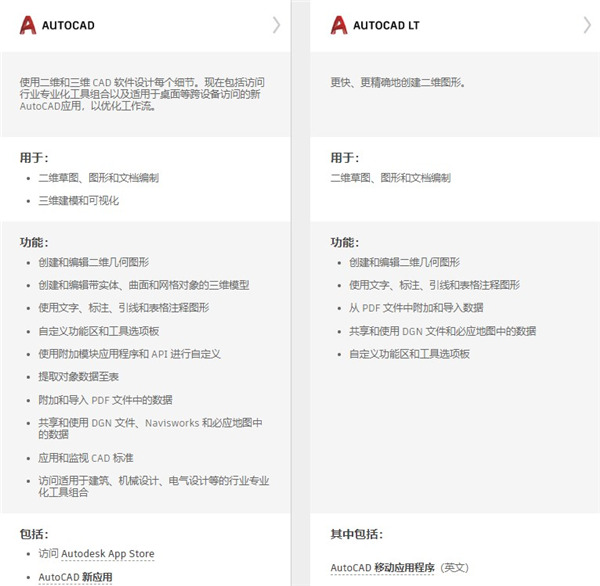
和AutoCAD有什么区别?
1、功能上:AutoCAD LT是AutoCAD的轻量版,通俗地也可以说是简化版本,没有AutoCAD功能全,但是也够用了,可以提高效率,减少资源占用,运行速度非常快。
和AutoCAD相比,AutoCAD LT不具备三方面的功能:AutoCAD的三维概念设计功能;AutoCAD中的参数化绘图工具等高级文档编制功能;不支持扩展或定制。除此之外,AutoCAD LT具备其它AutoCAD的所有功能,并且与AutoCAD完全兼容。能够精确、高效地创建、编制和共享工程图。
2、操作上: AutoCAD LT是轻量版AutoCAD,所以会使用AutoCAD的人都可以马上上手使用AutoCAD LT,不需要专门学习培训。
3、适用人群:AutoCAD LT作为AutoCAD的轻量版,根据其功能也锁定了相应的人群,适合专业绘图人员、工程师、不需要进行定制的成长型公司,代理大型机械产品,售前工程师及业务员需要跟客户交流产品及修改图纸的人员比较适合用这个软件,还有建筑作业中的施工部分也非常适合。
4、价格上:AutoCAD LT的价格是AutoCAD的三分之一
软件特色
1、设计质量的提高:碰撞检查、逻辑校验、模型的唯一性所带来的图纸唯一性等等,都为产品设计、工程设计、工程施工建造等过程最大程度地避免了错误和浪费。
2、设计效率的提高以更直观的方式进行设计,从三维模型中抽取二维图纸及材料报表(BOM),取代了传统的二维绘图设计方式和手工统计材料的繁琐和不准确。
3、协同工作环境:协同或并行的基础是三维设计,只有在三维设计环境下,才能够真正地形成整个项目或产品的设计者在统一的工作对象和目标中工作。
4、设计规范化:二维设计过程中的种种不良习惯,比如 CAD 制图标准的不统一或无法执行,将在三维设计环境下得到解决,而设计规范化所带来的效益,是无法估量的
5、产品或工程全生命周期的主线:全信息的三维模型,将贯穿于产品或工程的整个生命周期,而每个阶段都可以更充分地利用已有的成果,并加入本阶段相应的内容,形成完整的工程生命周期信息链。
6、设计增值服务:设计的最终成果是图纸,图纸来源于全信息的三维模型,在设计图纸生成以后,三维模型是否就失去了价值?事实上,全信息的三维模型将为建造及维护阶段带来巨大的价值,而绝非仅仅是设计成果的中间产品,无疑会为设计工作提供了增值的机会。
AutoCAD LT 安装教程
1、在本站下载解压得到AutoCAD LT 中文安装包;安装步骤运行安装即可
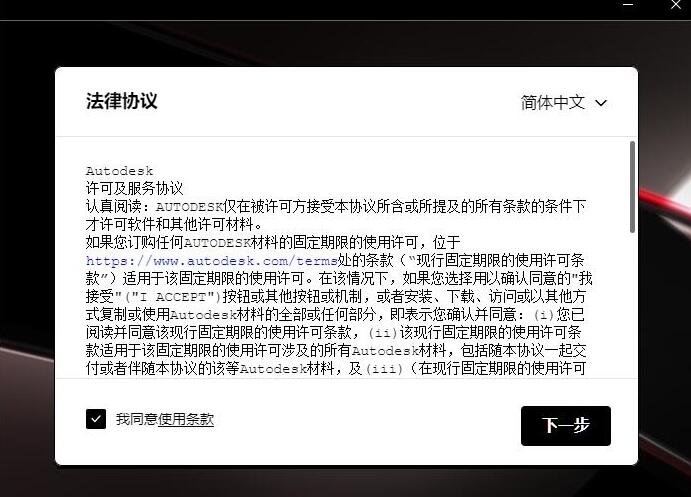
2、安装完成后,运行补丁文件一键应用即可完成,打开即可免费直接使用
其他方法
1)安装Autodesk应用程序-不要启动它
2)从medicine文件夹安装Autodesk network license manager(v11.18.0)(NLM.msi Update 8)
-默认安装是“C:\Autodesk\Network License Manager”
-如果您有正在运行的实例(lmgrd、adskflex),请停止任何正在运行的实例(lmgrd、adskflex)
-将adskflex.exe替换为激活版
3)替换version.dll - \Program Files (x86)\Common Files\Autodesk Shared\AdskLicensing\Current\AdskLicensingAgent\
4)编辑lic.dat并更改HOSTNAME和MAC以适应您的配置(如果您不确定启动LMTOOLS实用程序并转到系统设置、您的HOSTNAME和MAC将列出)
您还可以更改供应商端口,当然还可以添加以前的许可证:)
将lic.dat保存在您想要的地方(我们建议使用“C:\Autodesk\Network License Manager”文件夹)
5)您有2个选项:
1)手动启动网络许可证管理器:
从“C:\Autodesk\Network License Manager”文件夹中运行带有“lmgrd.exe -z -c lic.dat”的许可证管理器
Or
2) 创建服务:(建议)
从“C:\Autodesk\Network License Manager”文件夹启动LMTOOLS实用程序(lmtools.exe GUI)
-在“配置服务”中,添加“Autodesk”服务名称
选择C:\Autodesk\Network License Manager\lmgrd.exe获取lmgrd的路径
选择X:\path\where\you\saved\lic.dat作为许可证文件的路径
选择一个空文件来进行调试日志(可选)
勾选“开机时启动服务器”和“使用服务”
点按“存储”
-在“服务/许可证文件”中选择使用服务的配置,并勾选“忽略许可证文件路径env var”(如果您
您想使用分散式许可......或者您必须编辑或创建Licpath.lic文件)
-在“开始/停止/读取”中单击“启动服务器”
点击'rereadlicense文件'
-在“服务器状态”中单击“执行状态查询”
检查您是否有'adskflex:UP v11.18.0'
检查功能已激活:87545ACD_2022_0F的用户:(共发放了100个许可证;总共0个正在使用的许可证)
-在“服务器日记”中检查所有功能都可以检查
-如果您conf,检查日志也会赢得“配置服务”
化了它
7)启动Autodesk应用程序
-当出现提示时,选择“使用网络许可证”
- 选择“单一许可证服务器”
-使用127.0.0.1、localhost或安装flexlm守护进程的地方(语法可以是port@server)。
注意:在某些情况下,重新启动后,您的计算机仍然需要许可证路径,进入services.msc,并使autodesk许可证服务器运行自动模式。
注意:这是混合大小-xforce,所以欢迎随你便使用它。
主要功能
1、AutoLISP
使用 Visual LISP IDE 构建和运行 AutoLISP,以通过自动化简化工作流
2、智能块
基于先前位置自动放置块,或快速查找和替换现有块
3、Autodesk 助手
使用对话式 AI 快速访问有用的 AI 生成的支持和与 AutoCAD 相关的解决方案
4、我的见解
借助专为您量身定制的有用功能、宏和提示,更快地完成项目
5、活动见解
使用详细的多用户事件日志和版本历史记录访问和跟踪基本设计数据
6、标记导入和标记辅助
整合在图纸或 PDF 上捕获的修订和反馈,以比较、审阅和自动执行更新
7、推送到 Autodesk Docs
将 CAD 图形作为 PDF 直接从 AutoCAD 发布到 Autodesk Docs
8、随时随地使用 AutoCAD
在桌面、Web 和移动设备上通过 AutoCAD 二维和三维 DWG 文件随时随地捕捉、分享和审阅创意。
9、跟踪
安全地查看反馈并直接将其添加到 DWG 文件,无需更改现有图形
10、专业化工具组合
借助行业专业化工具组合,可访问数千个零件和其他功能
11、Autodesk App Store 和 API
使用 API 自定义 AutoCAD 以构建自定义自动化并访问 1,000 多个第三方应用
12、二维和三维概念化
使用二维绘图工具进行设计,并使用真实照明和材质进行三维建模以渲染您的创意
系统要求
AutoCAD LT 2027系统要求
1、操作系统:64 位 Microsoft Windows 11。
2、处理器:
基本要求:2.5-2.9 GHz 处理器(基础版),不支持 ARM 处理器。
建议:3+ GHz 处理器(基础版),4+ GHz(Turbo 版)
3、内存:
基本要求:8 GB
建议:16 GB
4、显示器分辨率
传统显示器:
1920 x 1080 真彩色显示器
高分辨率和 4K 显示器:
支持高达 3840 x 2160 的分辨率(使用支持的显卡)
5、显卡
基本要求:1 GB GPU,具有 29 GB/s 带宽并兼容 DirectX 11
建议:4 GB GPU,具有 106 GB/s 带宽并兼容 DirectX 12
“着色(快速)”、“带边着色(快速)”和线框(快速)“”视觉样式需要具有功能级别为 12_0 的 DirectX 12。请务必使用来自显卡制造商网站的最新驱动程序。
6、磁盘空间:10.0 GB(建议使用 SSD)
7、指针设备:Microsoft 鼠标兼容的指针设备
8、.NET Framework :.NET 10