DBeaver是一个通用的数据库管理工具和 SQL 客户端,支持 MySQL, PostgreSQL, Oracle,DB2, MSSQL, Sybase, Mimer, HSQLDB, Derby, 以及其他兼容 JDBC 的数据库。DBeaver 提供一个图形界面用来查看数据库结构、执行SQL查询和脚本,浏览和导出数据,处理BLOB/CLOB 数据,修改数据库结构等等。
DBeaver支持的数据库
DBeaver经官方测试,其支持:MySQL、Oracle、PostgreSQL、IBM DB2、Microsoft SQL Server、Sybase、ODBC、Java DB (Derby)、Firebird (Interbase)、HSQLDB、SQLite、Mimer、H2、IBM Informix、SAP MAX DB、Cache、Ingres、Linter、Teradata和一些符合JDBC连接的数据库。
DBeaver基本特性
1. 支持数据库元数据浏览
2. 支持元数据编辑(包括表,列,键,索引)
3. 支持SQL语句和脚本的执行
4. 支持SQL关键字高亮显示(依据与不同是数据库)
5. 简单友好的显示页面
DBeaver功能特点
可用性是这个项目的主要目标,程序 UI 是经过精心设计和实现的
它是免费和开源的(ASL)
它是多平台的
它基于开源框架,允许编写各种扩展(插件)
它支持任何具有 JDBC 驱动程序的数据库
它可以处理任何可能有也可能没有 JDBC 驱动程序的外部数据源
该软件和我们常用的软件类似,最上面是菜单项和快捷工具,左侧是已经建立的数据库连接和项目信息,右侧是主要的工作区域。
连接数据库
打开 软件 之后,首先要做的就是创建数据库连接。可以通过菜单“数据库” -> “新建连接”打开新建连接向导窗口,也就是我们初次运行 DBeaver 时弹出的窗口。
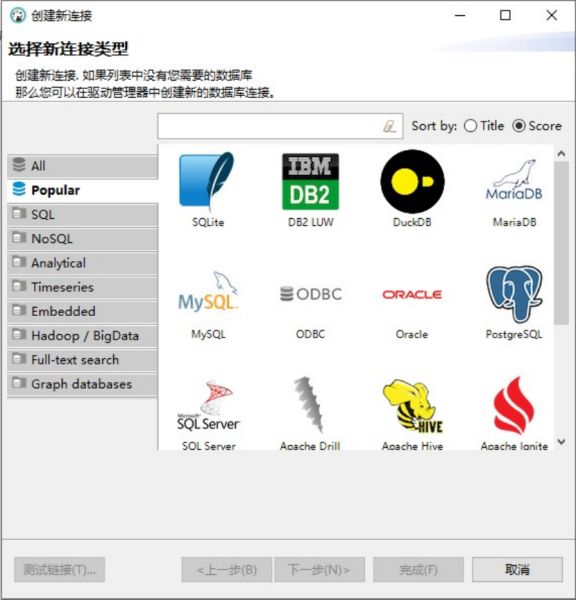
我们以 PostgreSQL 为例,新建一个数据库连接。选择 PostgreSQL 图标,点击“下一步(N)”。

然后是设置数据库的连接信息:主机、端口、数据库、用户、密码。“Advanced settings”高级设置选项可以配置 SSH、SSL 以及代理等,也可以为连接指定自己的名称和连接类型(开发、测试、生产)。
点击最下面的“测试链接(T)”可以测试连接配置的正确性。初次创建某种数据库的连接时,会提示下载相应的 JDBC 驱动。
它已经为我们查找到了相应的驱动,只需要点击“下载”即可,非常方便。下载完成后,如果连接信息正确,可以看到连接成功的提示。
确认后完成连接配置即可。左侧的数据库导航中会增加一个新的数据库连接。
由于某些数据库(例如 Oracle、Db2)的 JDBC 驱动需要登录后才能下载,因此可以使用手动的方式进行配置。选择菜单“数据库” -> “驱动管理器”。
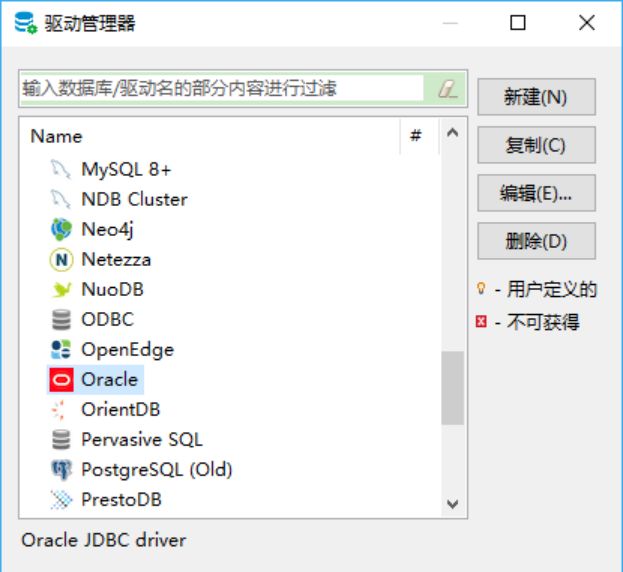
选择 Oracle ,点击“编辑(E)…”按钮。

通过界面提示的网址,手动下载 Oracle 数据库的 JDBC 驱动文件,例如 ojdbc8.jar。然后点击“添加文件(F)”按钮,选择并添加该文件。
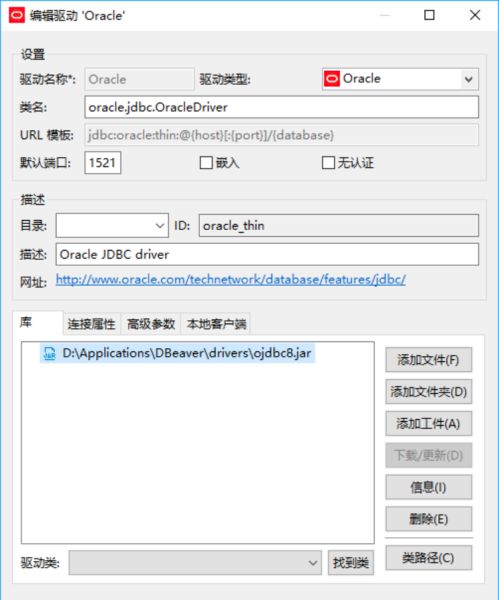
下次建立 Oracle 数据库连接时即可使用该驱动。
新建连接之后,就可以通过这些连接访问相应的数据库,查看和编辑数据库中的对象,执行 SQL 语句,完成各种管理和开发工作。
DBeaver设置下载代理
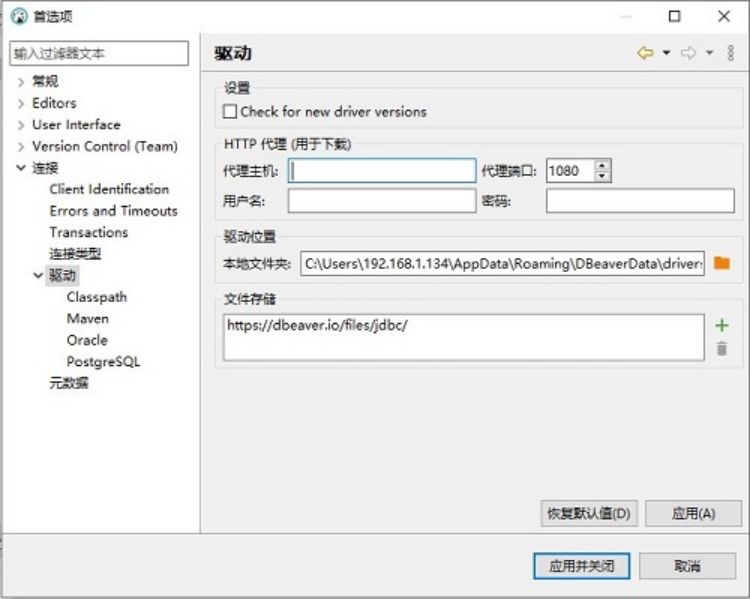
软件没有内置数据库驱动,在连接数据库的时候会自动提示下载,但是国内网络下载驱动非常缓慢。如果可以设置HTTP代理,提高r驱动下载速度。
打开工具栏上的“窗口” - “首选项” - “连接” - “驱动”,设置HTTP代理,如下图。
软件亮点
1、易用性是项目的主要目标,程序接口经过了仔细的设计和实施。
2、基于开源框架,可以创建扩张功能。
3、支持所有数据库,包括4.JDBC驱动程序。
4、可以处理任何外部数据源,可能有JDBC驱动程序,也可能没有JDBC驱动程序。
5、有一些数据库(版本1.0的MySQL)和各种数据库管理工具(在诱发反应测定器版本1.0中显示)的插件集合。
快捷键设置
ctrl + enter 执行sql
ctrl + \ 执行sql,保留之前窗口结果
ctrl + shift + ↑ 向上复制一行
ctrl + shift + ↓ 向下复制一行
ctrl + alt + F 对sql语句进行格式化,对于很长的sql语句很有用
ctrl + d 删除当前行
alt + ↑ 向上选定一条sql语句
alt + ↓ 向下选定一条sql语句
ctrl + / 行注释
ctrl + shift+ / 块注释
ctrl + f 查找、替换
ctrl + space sql提示(如果写了from table后也会自动提示field)
ctrl + shift + E 执行计划
ctrl + shift + U 将选定的sql转换成大写字母
ctrl + shift + L 将选定的sql转换成小写字母
更新日志
-SQL编辑器∶
用户取消的查询不再被标记为无效
修复了当前几行文本不可见时的布局问题
-分组面板:
百分比函数现在显示两位有效数字
-新增了重新排序分组列的功能
-元数据编辑器:修复了当表名为空时哈希码显示的问题(感谢@dahyeong-yun)
数据传输:在每个正确填充的页面上,继续按钮现在更早启用
即使数据库密码丢失,查询管理器仍可访问
-连接性:
-在Ctrl+E编辑器切换器下拉菜单中添加了连接名称和背景颜色(感谢@bittoby)
修复了连接参数更改未正确应用的问题
- 杂项:
-新增选项,可禁用自动连接到脚本的功能
-使简单/高级模式切换器更显眼
-我们已迁移到Eclipse 2026-03
-数据库:
-ClickHouse:通过移除前导斜杠修复了IP地址显示问题
- CUBRID:
默认生成的键名现在为小写(感谢@longhaseng52)
修复了导航器和DDL生成中触发器显示的问题(感谢@longhaseng52)
-GaussDB驱动程序:修复了在查看兼容性数据库中的约束和外键时的连接问题和错误(感谢@MuSt)
-InterSystems IRIS驱动程序已更新至版本3.10.5(感谢@bdeboe)
-MySQL:修复了即使“显示视图”选项被禁用,视图仍出现在列表中的问题
-Oracle:改进了包程序的查看功能。您可以直接打开特定的程序,而不是整个包
-PostgreSQL:修复了通过URL连接时,如果数据库名称包含连字符则出现的错误(感谢@Ajaz10)
-Vertica:修复了元数据编辑器中的列顺序,使其与实际表结构匹配(感谢@darkag)