vmware软路由openwrt是一款功能强大的软路由软件,可以帮助用户在虚拟机中安装使用,提升工作效率,让软路由的使用更加方便快捷。软件安装简单便捷,附带了详细的使用教程,可以帮助用户轻松完成安装,支持并且各种版本。
1、VMware 官方网
https://www.vmware.com/cn/products/workstation-pro.html
2、系统版本: Windows 11
3、软件版本:VMware Workstation Pro 17
4、OpenWRT 官方网
https://openwrt.org/
5、OpenWRT 系统版本:OpenWrt 22.03
6、OpenWRT 网络基础知识
https://openwrt.org/zh/docs/guide-user/base-system/basic-networking
二、镜像格式转换
1、starwindconverte 官方网
https://www.starwindsoftware.com/starwind-v2v-converter
2、系统版本: Windows 11
3、starwindconverte 下载地址
https://www.starwindsoftware.com/tmplink/starwindconverter.exe
三、OpenWRT 官方网固件区别
combined-ext4.img.gz(rootfs工作区存储格式为ext4。)
combined-squashfs.img.gz(squashfs相当于可以恢复出厂设置的固件,如果使用中配置错误,可直接恢复默认设置。)
generic-rootfs.tar.gz(rootfs的镜像,不带引导,可自行定义用grub或者syslinux来引导。)
rootfs-ext4.img.gz(rootfs的镜像,不带引导,可自行定义用grub或者syslinux来引导,需要存储区是ext4。)
rootfs-squashfs.img.gz(rootfs的镜像,不带引导,可自行定义用grub或者syslinux来引导,如果使用中配置错误,可直接恢复默认设置。)
四、下载OpenWRT及镜像格式转换
A、在官方网默认第一个并解压即可
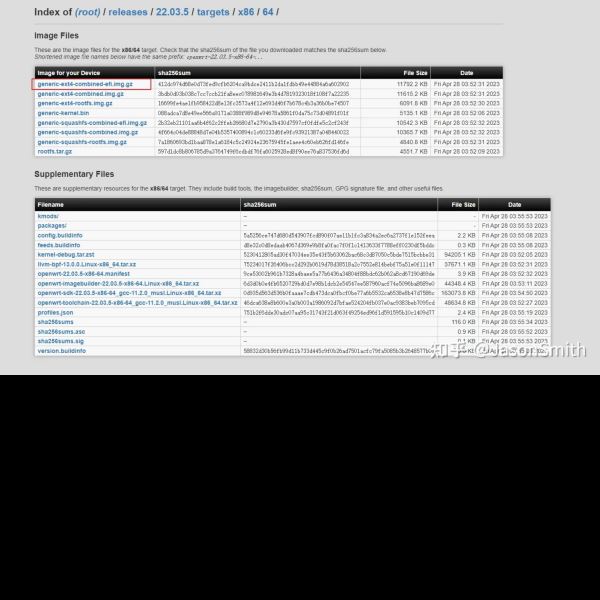
OpenWRTB、镜像格式转换
1、下载完成以后,直接双击【StarWind V2V Converter】

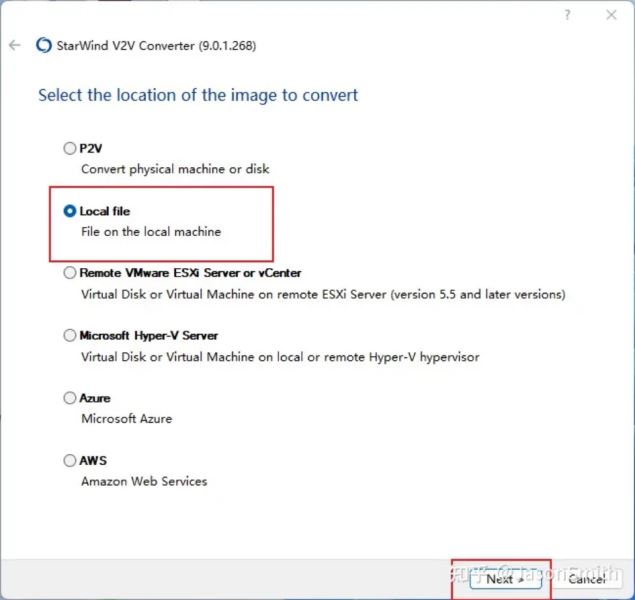
2、选择【Local file】,并点击【Next】
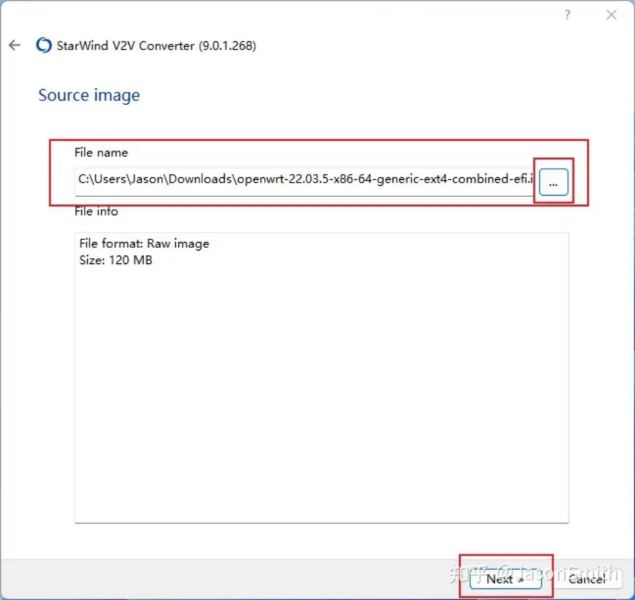
3、选择【File name】,并点击【Next】
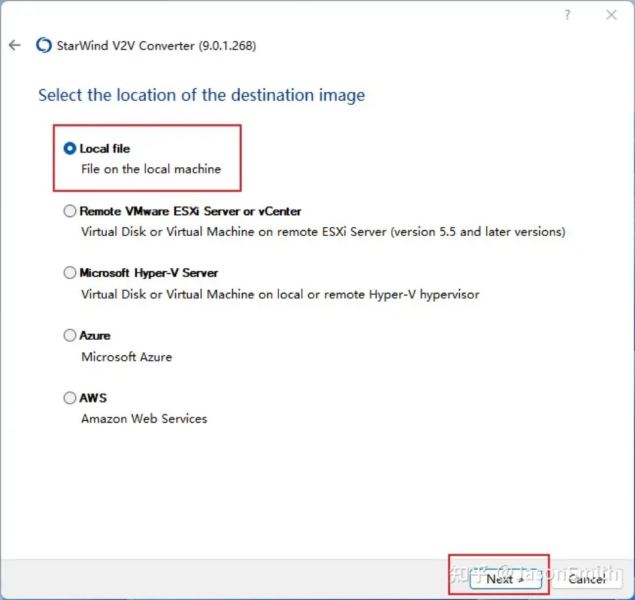
4、选择【Local file】,并点击【Next】
5、选择【VMDK】,并点击【Next】
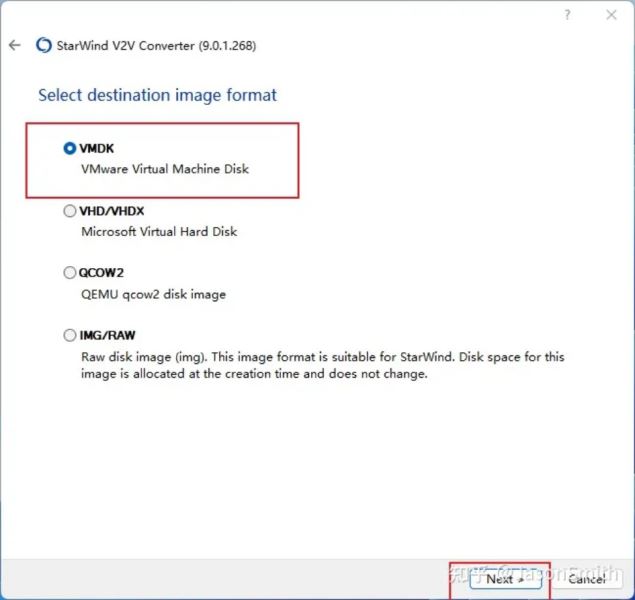
6、直接点击【Next】
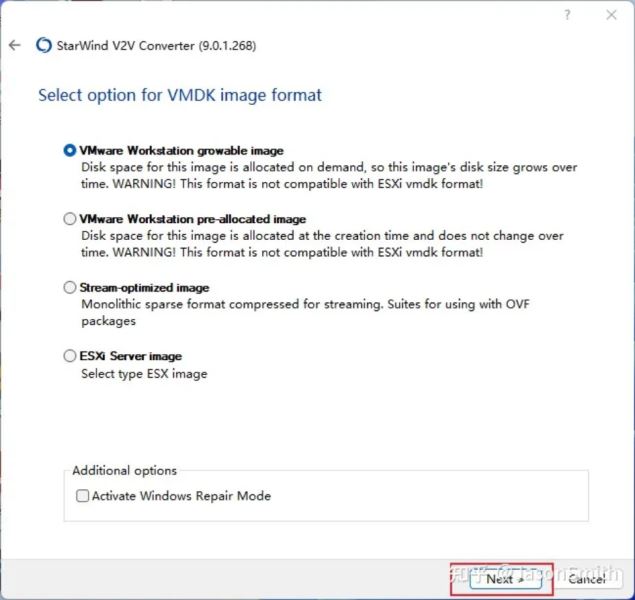
7、直接点击【Convert】
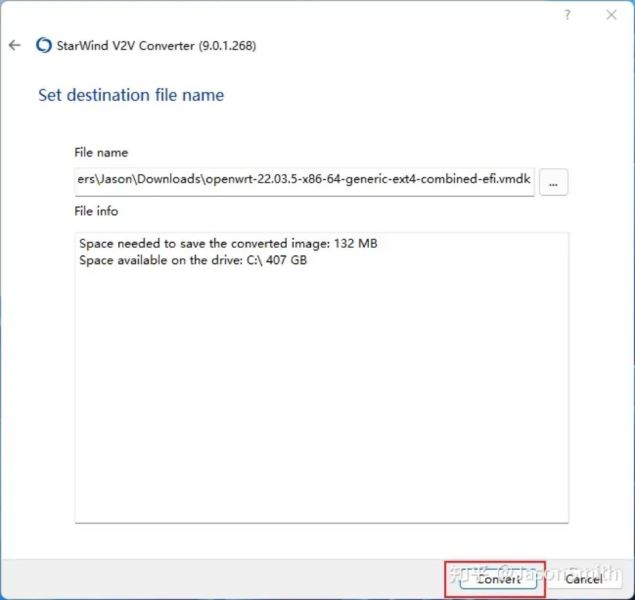
8、转换完成,并点击【Finish】
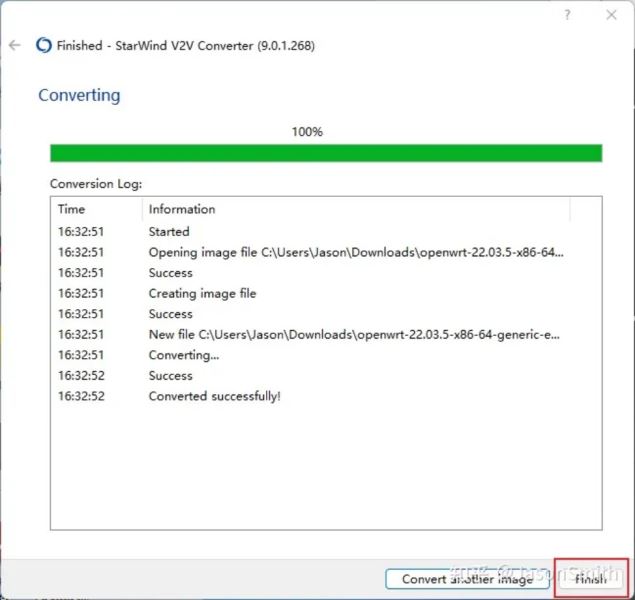
五、在VMware中安装OpenWRT
1、点击【创建新的虚拟机】

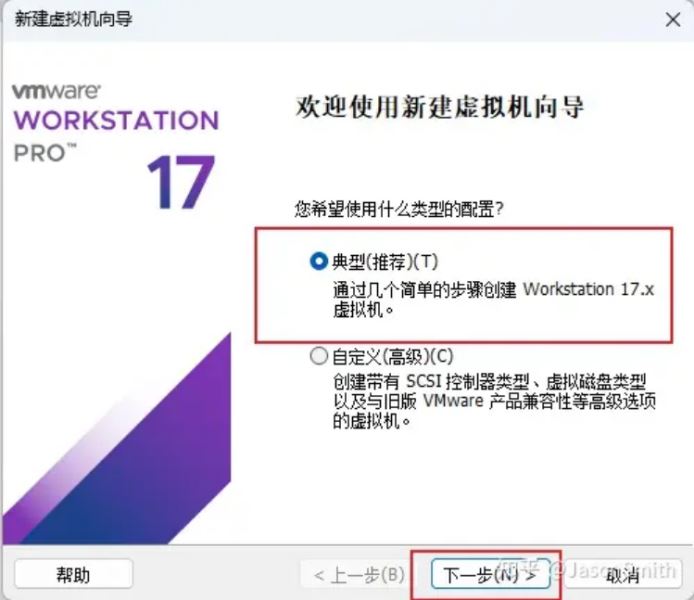
2、默认【典型】 并点击【下一步】
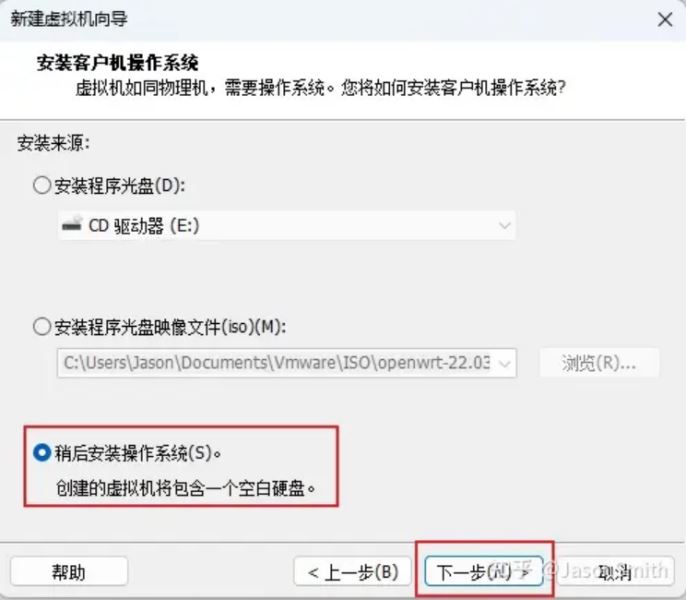
3、点击【稍后安装操作系统】 并点击【下一步】
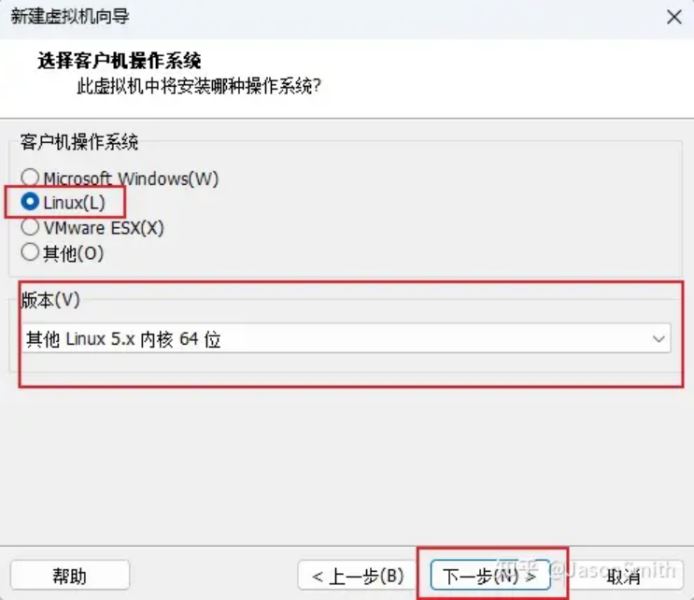
4、点击【Linux】版本选择【其他Linux 5.X】 并点击【下一步】
5、输入【虚拟机名称】 并点击【下一步】

6、设置【磁盘大小】 并点击【下一步】磁盘大小
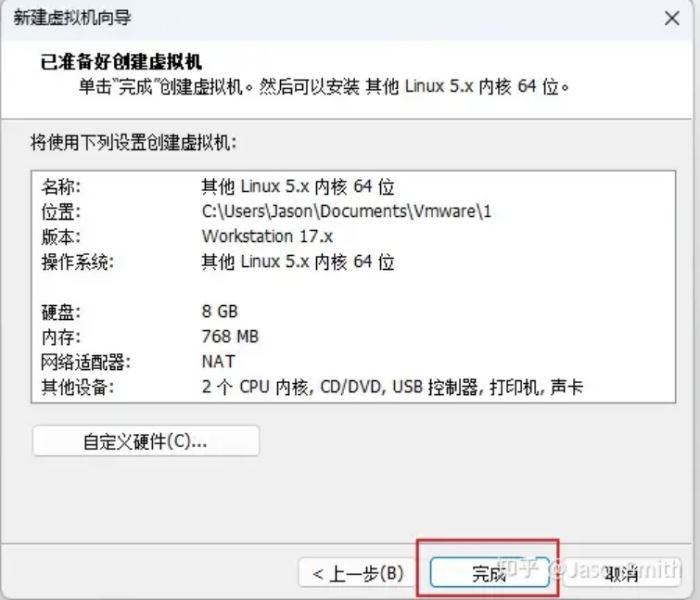
7、点击【完成】
8、点击【编辑虚拟机设置】

9、点击【添加】
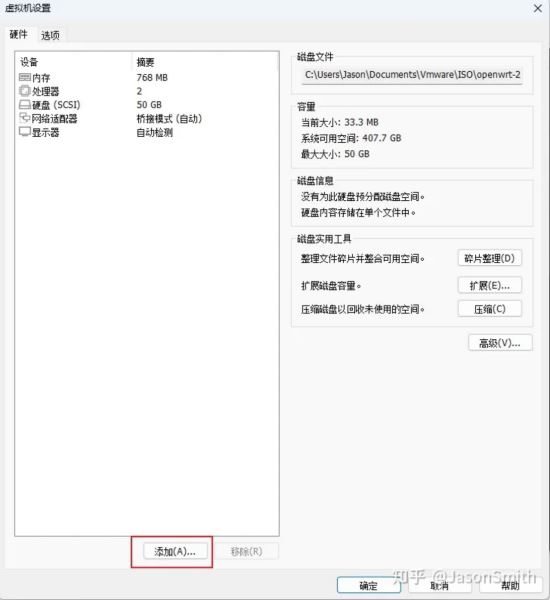
10、点击【硬盘】 并点击【下一步】
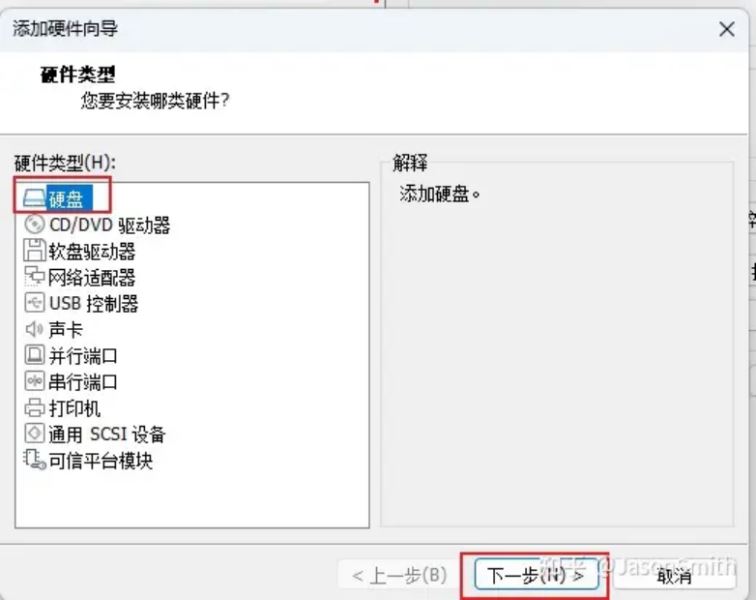
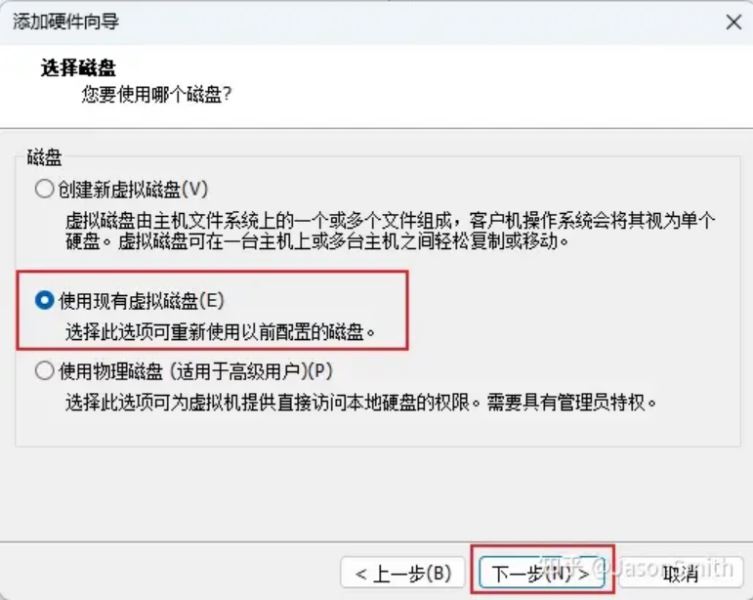
11、默认【推荐】 并点击【下一步】

12、点击【使用现有虚拟磁盘】 并点击【下一步】
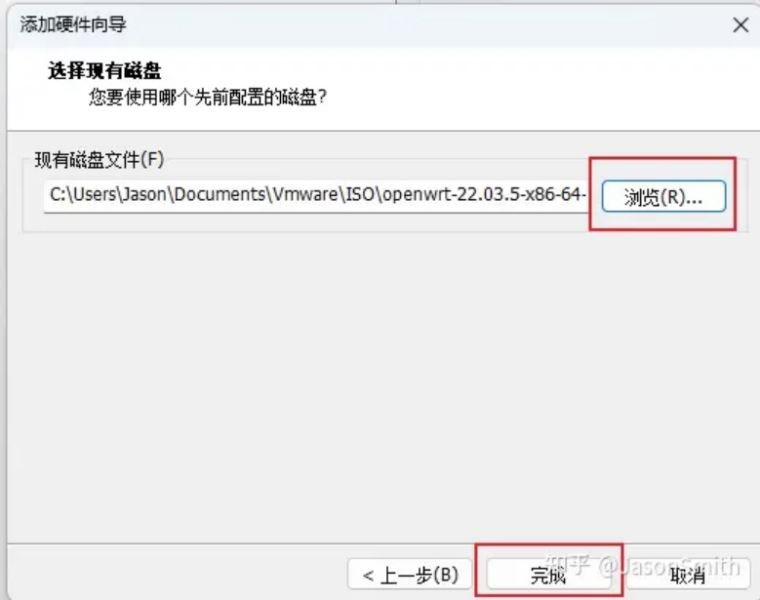
13、点击【浏览】 并点击【完成】
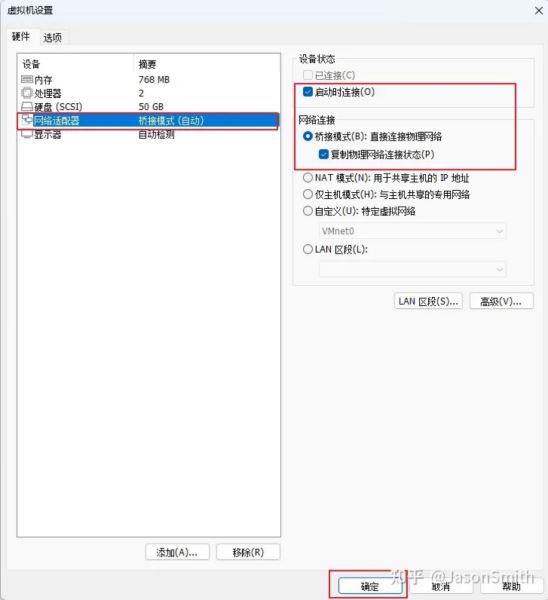
14、点击【网络适配器】 并点击【桥接模式】这里不配置容易出现进不去管理页面
六 、开机与配置
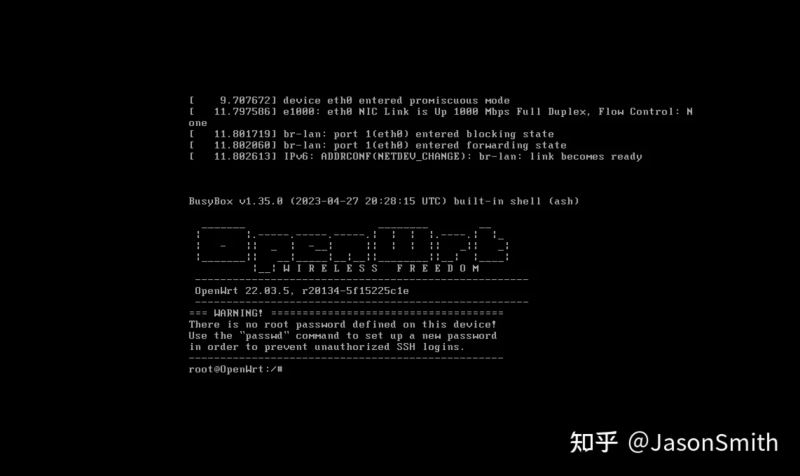
1、点击【开启虚拟机】

2、系统成功进入
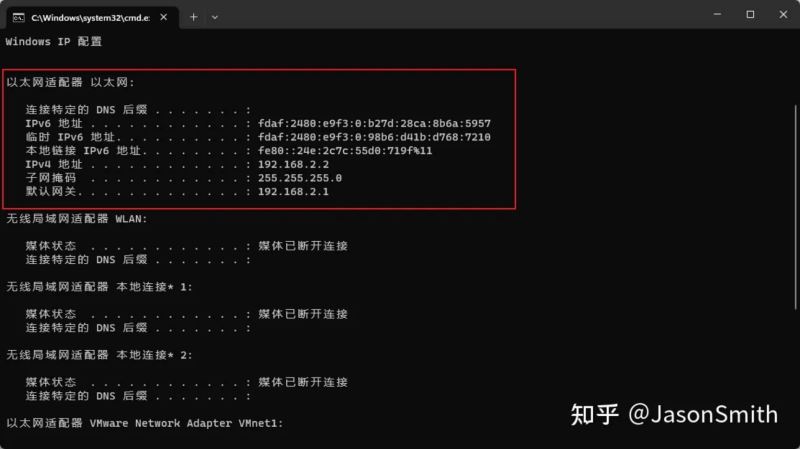
3、在Windows命令窗口中输入下面命令将对应的网卡,IP、网关、子网掩码等,记录起来备用 ipconfig
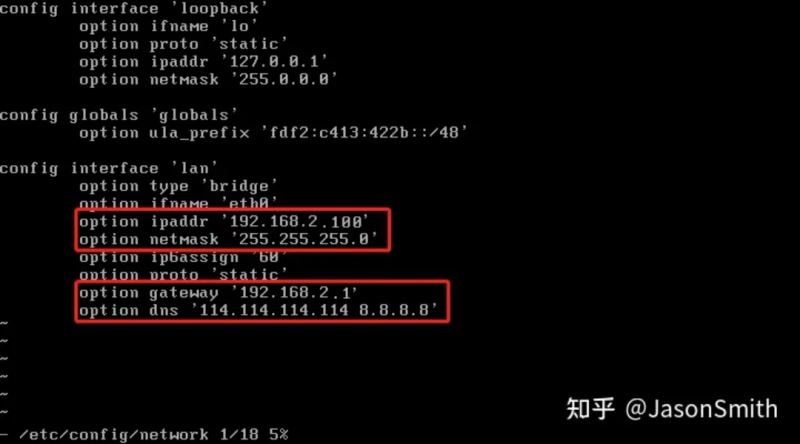
4、在虚拟机中输入下面命令
在出现的界面中按下键盘的【i】可进行编辑,默认ip为192.168.1.1,需要按照物理机的网络信息编辑。
编辑完以后按【esc】 并输入【:wq】回车即可保存
option ipaddr :ip地址
option netMask :子网掩码
option gateway: 网关
option dns :DNS服务器地址
vi /etc/config/network
5、重启系统生效
reboot
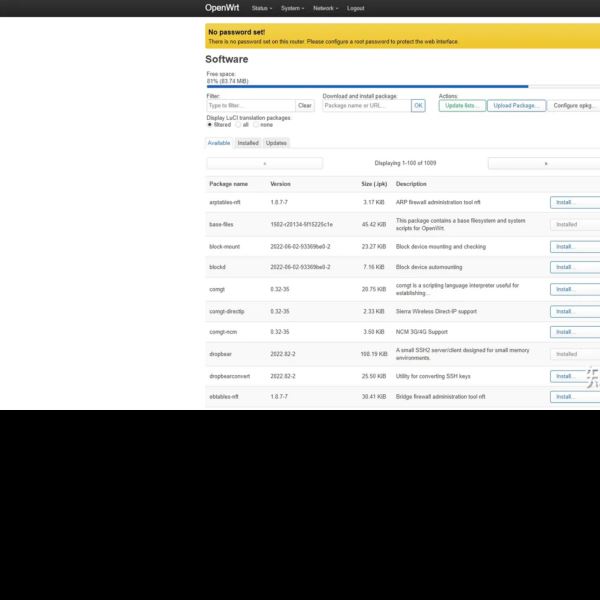
6、登录OpenWRT
打开浏览器,输入管理地址 ,我设置的为【192.168.2.100】
账号:root
密码:无密码
【低版本Vm虚拟机无法导入解决办法】
1、用记事本打开虚拟机的配置文件(虚拟机名称.vmx)
2、将 virtualHW.version = “16” 改为你当前VMware Workstation版本,保存退出。
这样就可以在VMware Workstation 高版本 上开启VMware Workstation 低版本 所创建的虚拟机了,也更好的解决了高版本导入低版本的兼容性问题。
【使用说明】
1、首先解压安装包,双击Openwrt.vmx 导入到虚拟机
2、点击开启虚拟机,启动Openwrt系统,选择我已经复制该虚拟机
3、启动完毕后 输入ifconfig 查看IP地址
4、在浏览器输入IP地址进行链接 密码password
5、到这里就搞定了,可以愉快的使用了
【固件功能列表】
OpenWRT插件列表
OpenWRT插件中文名 Luci App
实时监控 luci-app-netdata
释放内存 luci-app-ramfree
WireGuard 状态 luci-app-wireguard
Web管理 luci-app-webadmin
TTYD 终端 luci-app-ttyd
磁盘管理 luci-app-diskman
高级设置 luci-app-advanced
定时重启 luci-app-autoreboot
Argon 主题设置 luci-app-argon-config
文件传输 luci-app-filetransfer
关机 luci-app-poweroff
应用商店 luci-app-store
阿里云盘 WebDAV luci-app-aliyundrive-webdav
MentoHUST luci-app-mentohust
甜糖星愿自动采集 luci-app-ttnode
Clash(frainzy1477) luci-app-clash
PassWall luci-app-passwall
广告屏蔽大师 Plus+ luci-app-adbyby-plus
iKoolProxy 滤广告 luci-app-ikoolproxy
DNS 过滤器 luci-app-dnsfilter
AdGuard Home luci-app-adguardhome
京东签到服务 luci-app-jd-dailybonus
易有云文件管理器 luci-app-linkease
DDNS.to内网穿透 luci-app-ddnsto
微信推送 luci-app-serverchan
上网时间控制 luci-app-accesscontrol
解锁网易云灰色歌曲
OpenClash luci-app-openclash
阿里DDNS luci-app-aliddns
动态 DNS(支持阿里腾讯) luci-app-ddns
QoS Nftables 版 luci-app-nft-qos
SmartDNS luci-app-smartdns
LXC Containers luci-app-lxc
天翼家庭云/天翼云盘提速 luci-app-familycloud
网络唤醒 luci-app-wol
WatchCat luci-app-watchcat
UU游戏加速器 luci-app-uugamebooster
VPN 绕过 luci-app-vpnbypass
Frps luci-app-frps
Frp 内网穿透 luci-app-frpc
UPnP luci-app-upnp
Nps 内网穿透 luci-app-nps
迅雷快鸟 luci-app-xlnetacc
OpenVPN(客户端) luci-app-openvpn
uHTTPd luci-app-uhttpd
KMS 服务器 luci-app-vlmcsd
组播代理 luci-app-omcproxy
udpxy luci-app-udpxy
MWAN3 分流助手 luci-app-mwan3helper
AirPlay 2 音频接收器 luci-app-airplay2
Docker(Dockerman) luci-app-dockerman
可道云 luci-app-kodexplorer
NFS 管理 luci-app-nfs
微力同步 luci-app-verysync
USB 打印服务器 luci-app-usb-printer
打印服务器(模块) luci-app-p910nd
硬盘休眠 luci-app-hd-idle
网络共享(SMB) luci-app-samba
Aria2 配置 luci-app-aria2
挂载 SMB 网络共享 luci-app-cifs-mount
Rclone luci-app-rclone
miniDLNA luci-app-minidlna
Transmission luci-app-transmission
FTP 服务器 luci-app-vsftpd
qBittorrent luci-app-qbittorrent
aMule luci-app-amule
BaiduPCS Web luci-app-baidupcs-web
N2N v2 VPN luci-app-n2n_v2
SoftEther VPN 服务器 luci-app-softethervpn
IPSec VPN 服务器 luci-app-ipsec-server
OpenVPN 服务器 luci-app-openvpn-server
PPTP VPN 服务器 luci-app-pptp-server
ZeroTier luci-app-zerotier
IP/MAC绑定 luci-app-arpbind
流量统计 luci-app-bandwidthd
网速测试 luci-app-netspeedtest
SQM QoS luci-app-sqm
网速控制 luci-app-eqos
应用过滤 luci-app-oaf
服务质量(QoS) luci-app-qos
多线多拨 luci-app-syncdial
负载均衡 luci-app-mwan3
Turbo ACC 网络加速 luci-app-turboacc
网络带宽监视器 luci-app-nlbwmon
实时流量监测 luci-app-wrtbwmon
【固件格式及基本说明】
1、OpenWRT固件分区格式为squashfs,支持系统备份及重置。
2、OpenWRT固件支持传统引导及EFI引导。
Combined:启动模式BIOS+硬盘分区MBR。
UEFI:OpenWRT启动模式UEFI+硬盘分区。
如果不了解启动模式,请直接安装Combined版本,Combined版本引导选项启动模式为BIOS,UEFI版本引导选项启动模式为EFI。
3、OpenWRT固件提供1GB和2GB版本。
1G版安装后可用空间≈604MB,2G版安装后可用空间≈1.53GB。
4、OpenWRT固件默认IP:10.0.0.2。
5、OpenWRT固件默认密码:无密码。
【常用插件】
LuCI —> Applications —> luci-app-accesscontrol #访问时间控制
LuCI —> Applications —> luci-app-arpbind #IP/MAC绑定
LuCI —> Applications —> luci-app-autoreboot #定时重启
LuCI —> Applications —> luci-app-filetransfer #文件传输(可web安装ipk包)
LuCI —> Applications —> luci-app-firewall #添加防火墙
LuCI —> Applications —> luci-app-sfc #最新版 Turbo ACC网络加速
LuCI —> Applications —> luci-app-nlbwmon #网络带宽监视器
LuCI —> Applications —> luci-app-ramfree #释放内存
LuCI —> Applications —> luci-app-sqm #流量智能队列管理(QOS)
LuCI —> Applications —> luci-app-55R饮料 #不忘初心
LuCI —> Applications —> luci-app-upnp #通用即插即用UPnP(端口自动转发)
LuCI —> Applications —>luci-app-wol 网络唤醒
Extra packages —> ipv6helper #支持 ipv6
OpenWRT固件的初始访问地址:192.168.1.1 用户名:root 登陆密码:password