TranslucentTB是由国外厂商开发的一款桌面工具,他可以让你的任务栏更改成透明状态,让他变得美观一点,轻量级软件,几乎不会占你的CPU运存,给你的每一天带来好心情,这款软件启动之后会使得状态栏变得透明,半透明以及不透明的操作方式,非常的方便,你也可以任意选择他的模糊程度,甚至是你想要的更改任务栏的颜色这款软件也支持,赶紧下载使用吧,让你的桌面变得与众不同。
【功能特点】
高级颜色选择器支持 Alpha 和实时预览来更改任务栏的颜色。
任务栏状态(选择一种 - 可以在除“正常”之外的每个状态上自定义颜色):
正常:常规 Windows 样式。(就好像 TranslucentTB 没有运行一样)
不透明:有色任务栏,不透明。
清除:有色任务栏。
模糊:将使任务栏稍微模糊。仅限 Windows 10 和 Windows 11 内部版本 22000。
Acrylic:任务栏的外观类似于 Microsoft 的 Fluent Design 指南。
动态模式(这些可以一起使用,每个模式都提供您可以自定义的任务栏状态和颜色):
可见窗口:如果桌面上当前打开了窗口,则将任务栏更改为不同的外观。
最大化窗口:如果窗口当前最大化,则将任务栏更改为不同的外观。
开始打开:打开开始菜单时将更改任务栏外观。
搜索已打开:当搜索菜单(以前为 Cortana)打开时,将更改任务栏外观。
在 Windows 10 上,能够根据当前活动的动态模式显示或隐藏 Aero Peek 按钮。
使用方法
此软件是绿色版,下载解压,双击运行TranslucentTB,任务栏立刻变得与众不同,右键点击任务栏图标,就能进入设置菜单,调整透明度、颜色和动态效果了。
REgular:正常状态下任务栏使用什么效果。
Maximised window:软件界面在最大化窗口时任务栏使用什么效果。
start menu opened:开始菜单在打开时任务栏使用什么效果。
这三种情况的子菜单中都可以设置的效果包括:windows默认效果、透明、不透明、高斯模糊效果,并且使用【accent color】还可以调整背景色。
如果你不想要在后2种情况下改变任务栏的效果,那么只需要不勾选对应子菜单中的【enable】即可。请注意,当你在使用透明效果和高斯模糊效果时,【accent color】界面不仅能够调整背景颜色,还可以调整对应的透明度,透明度通过【accent color】界面中最 右侧的竖向调整条实现,也就是调整时【A:】值会改变的那个。
如果你对TranslucentTB提供的任务栏效果十分的满意另外附上加入自启动的方法:
1、按住 win+R 打开“运行”对话框,输入 shell:startup ,回车或点击“确定”即可打开“用户启动文件夹”
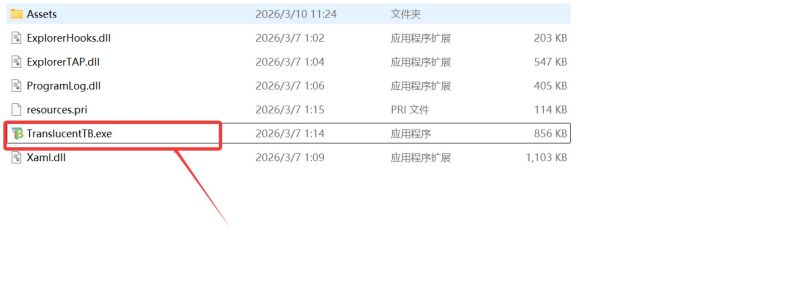
2、右击“TranslucentTB.exe”,选择“创建快捷方式”
3、将快捷方式移入第一步打开的文件夹即可实现自启动
或者您也可以选择那么勾选菜单中的【open at boot】还可以让它开机自动启动。
【更新内容】
此版本的目标是支持 Windows 11 Moment 2,并在此过程中添加了多项改进。
Bug修复
支持Windows 11 Moment 2任务栏
修复新创建的窗口认为它们位于活动窗口的位置,但事实并非如此
修复隐藏托盘被击中两次不再显示对话框的问题
各种改进/更改
新支持的语言:
德语
西班牙语(美国)
土耳其
印度尼西亚
俄语(俄罗斯)
改进简体中文翻译
本地化更多面向用户的字符串
添加隐藏配置选项以覆盖 TranslucentTB 使用的语言
添加隐藏配置选项以禁用新的 XAML 上下文菜单
将 WinUI 更新到 2.8.4
当标题栏文本在窗口中溢出时添加工具提示